項目設定のコツを教えてください。
1.項目設定とは?
項目設定とは、AIに対して「書類のどこから、どんな情報を抜き出してほしいか」を教えるための「指示書」のようなものです。書類をアップロードすると、AIが書類を読み取り、項目を自動で出力してくれます。最初から全て手動も可能ですが、読み取ったものを、自分で変更する方法がおすすめです。
- あらかじめ設定するメリット: AIがその項目を重点的に探すため、読み取り精度が上がります。
- 柔軟な読み取り: 「請求先名」という項目を作っておけば、書類上の表記が「御中」や「宛先」となっていても、AIが文脈を判断して正しく抽出します。
2. データ型の種類と使い分け
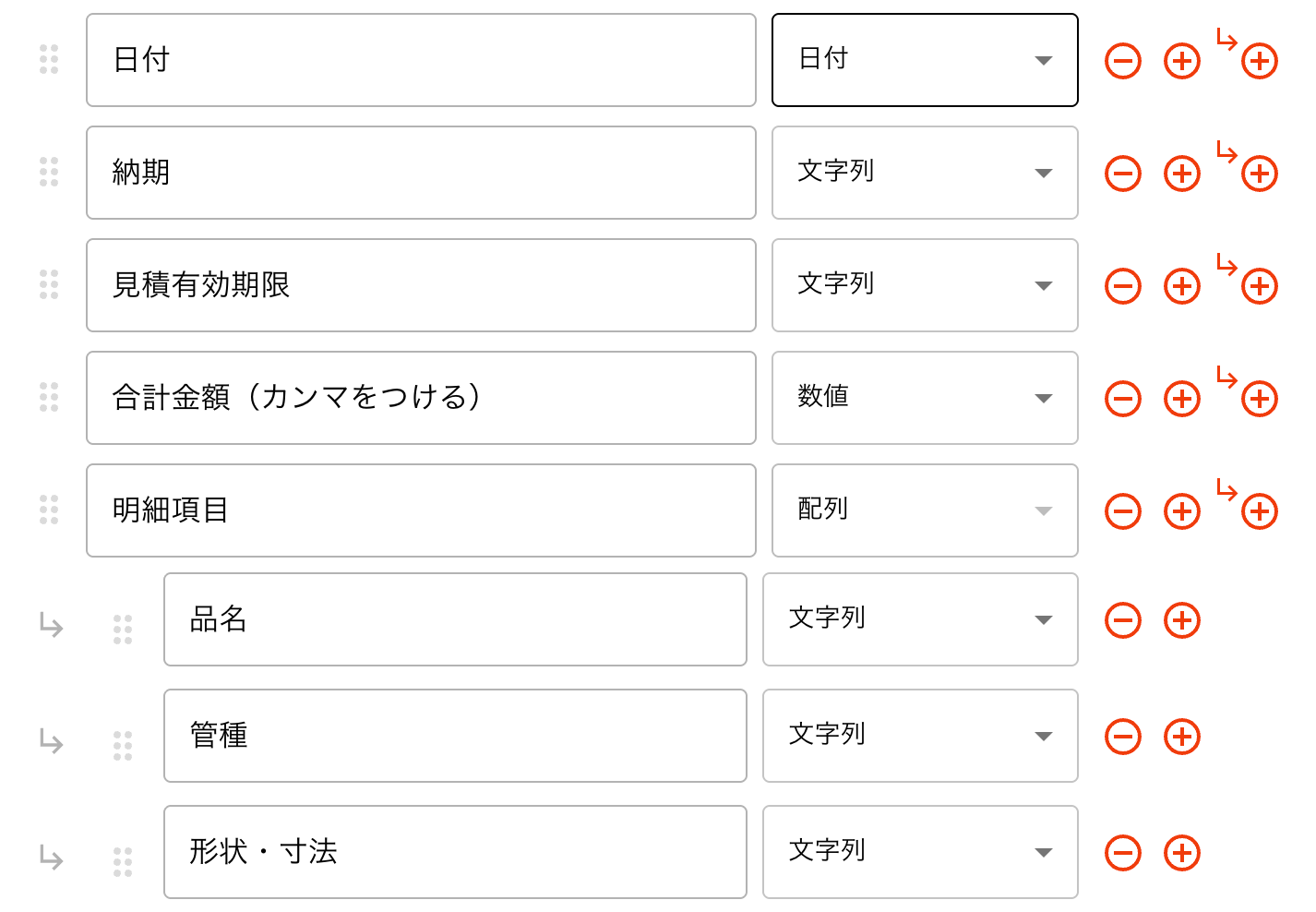
項目ごとに適切な「データ型」を選択することで、出力されるデータの形式を統一できます。(※画像参照)
| データ型 | 内容 | おすすめの利用シーン |
| 文字列 | 一般的なテキスト | 会社名、住所、品名など |
| 日付 | 日付形式のデータ | 発行日、締切日、納品日など |
| 数字 | 数値のみ(カンマ除去等) | 単価、数量、金額、消費税など |
| 配列 | 表形式のデータ | 明細行(品名、単価、数量のセット)など |
3. 読み取り精度を上げるための「項目名」のコツ
AIは項目名をヒントに場所を探します。曖昧な名前よりも、具体的な名前を付けるのがコツです。
- 良い例: 「発行元電話番号」「請求先郵便番号」
- (場所を特定しやすくなり、他の電話番号との混同を防げます)
- 悪い例: 「電話」「No」
- (書類内に複数の「電話」や「No」がある場合、AIが迷ってしまいます)
4. 精度が下がりやすいケース
- 1つの枠に複数の行が含まれるもの:
- AIは「1つの項目=1つの値」が得意です。複数行にわたる長い文章は、分割して読み取るか、「備考」として一括で読み取る設定にしましょう。
- 文字が重なっている、または極端に薄い:
- 画像自体のノイズが多いと精度が下がります。スキャンの設定を見直すことも一つのコツです。
5. 書式の異なるデータを「整形」して出力するコツ
納品書1つをとっても、フォーマットや項目名などが異なるものを、複数アップロードする場合のポイントです。
- 共通の項目を用意する
- Aは「出荷日」、Bは「納品日」と書いてあっても、出力したい項目名を「お届け日」として設定しておけば、AIがそれぞれの書類から該当する日付を探し出し、同じ列にまとめてくれます。もしくは、それぞれ「出荷日」・「納品日」と、事前に設定しておくのも◎
- 「読み取り必須項目」を絞り込み、優先的に設定する
2枚以上の書式の異なる納品書を読み取る場合、項目が漏れてしまう可能性が高まります。項目に優先度をつけて、AIに読み取ってほしいものを吟味しておくのもおすすめです。